Le mode d’emploi d’Îdiää
L’essentiel pour bien utiliser l’application : tes recettes, tes listes de courses, tes amis et tes repas à plusieurs, avec des captures pour te repérer.
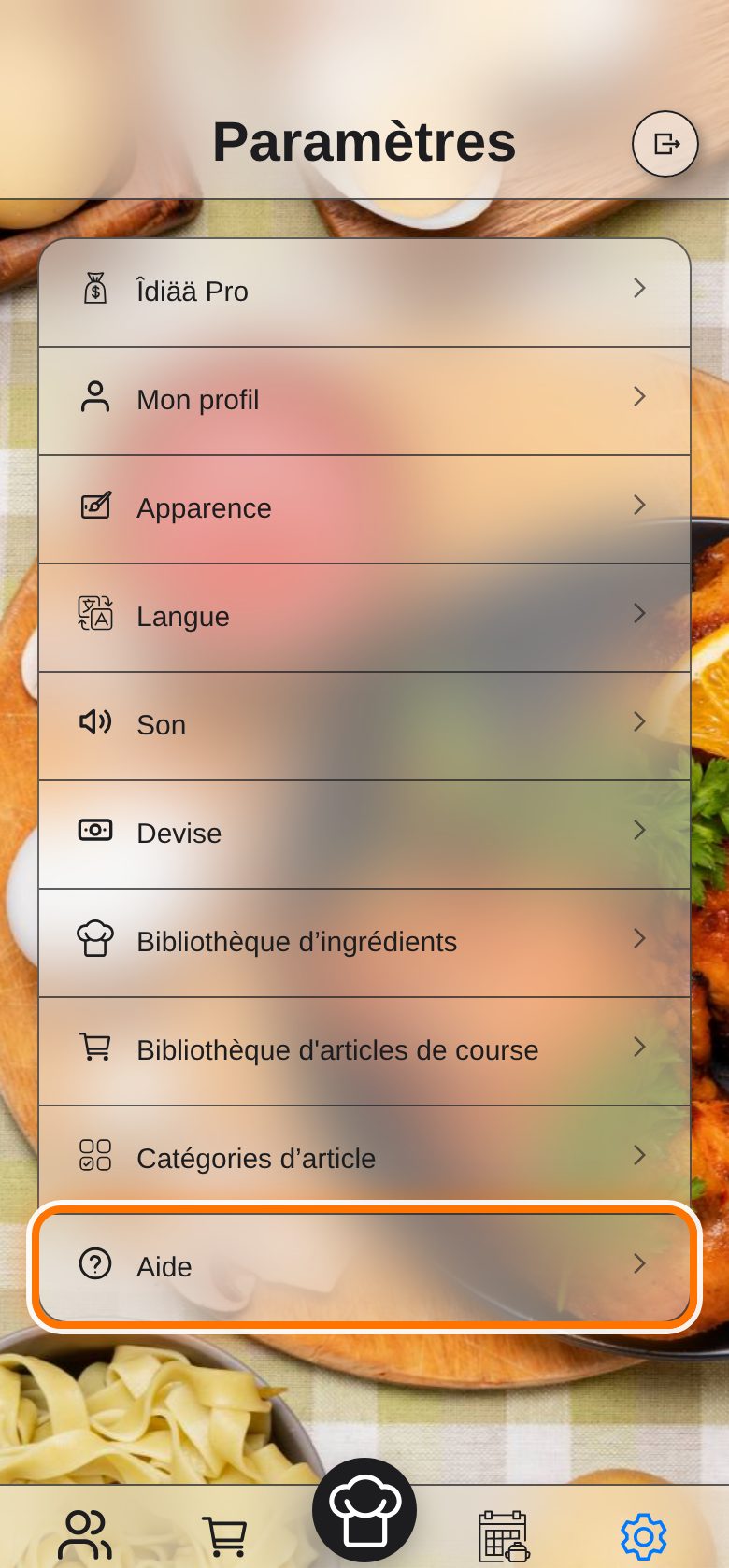
Bien démarrer avec Îdiää
Îdiää range tes recettes, prépare tes listes de courses et t’aide à organiser des repas entre amis.
Les cinq onglets
Sur téléphone, dans la barre du bas ; sur ordinateur, dans le menu de gauche.
- Recettes : tes livres de recette et toutes tes recettes.
- Amis : tes amis, les invitations et les discussions.
- Liste de courses : tes listes d’achats, seul ou à plusieurs.
- Événements : des repas à plusieurs, sur plusieurs jours (Pro).
- Paramètres : apparence, langue, bibliothèques, profil… et cette aide.
Les deux gestes de base
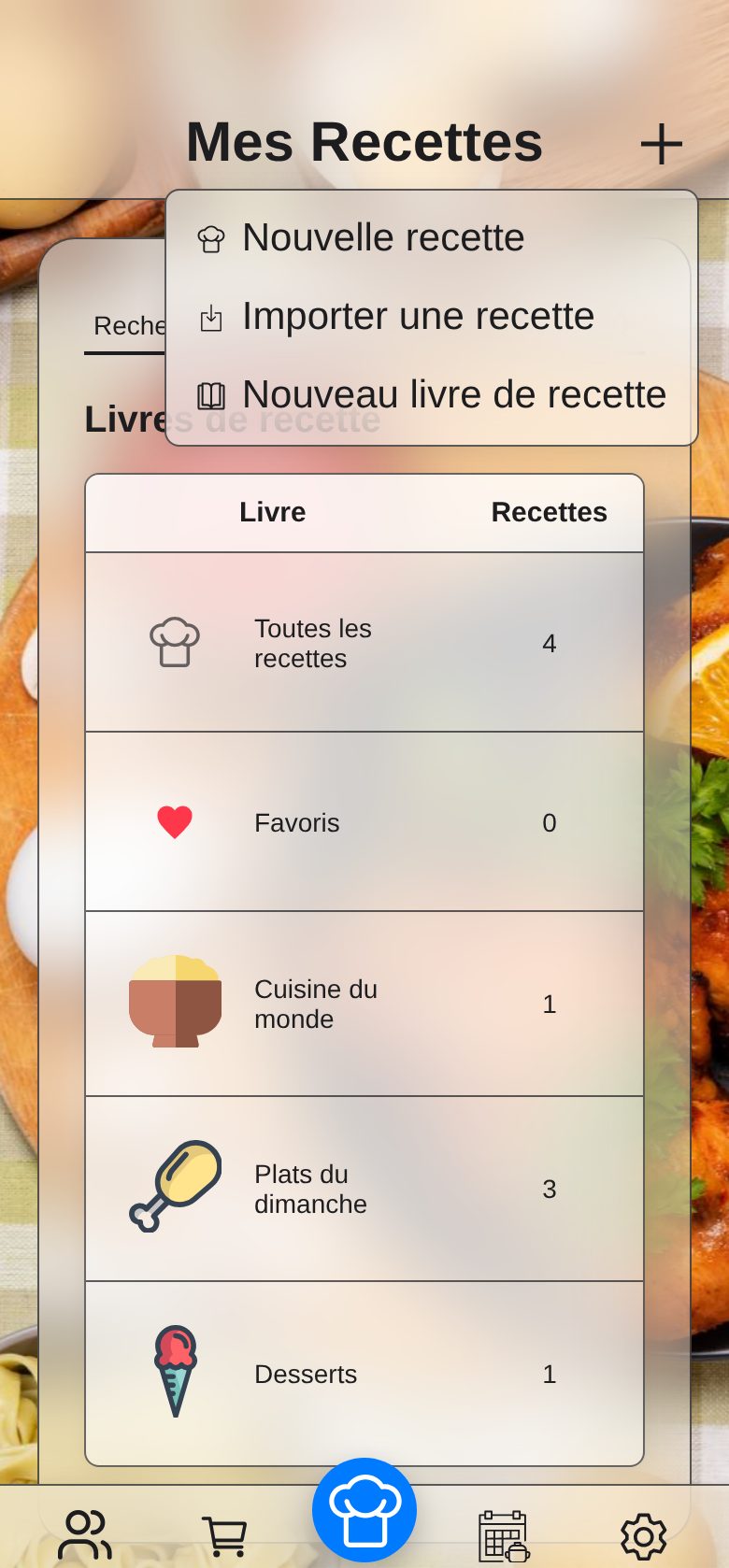
- + en haut à droite : créer (une recette, un livre, une liste, un ami, un événement…).
- < en haut à gauche : revenir en arrière, ou refermer une fenêtre.
À savoir Dans le formulaire d’une recette modifiée, Îdiää te propose d’enregistrer avant de quitter.
Les applications
Îdiää existe en application : touche App Store (iPhone) ou Google Play (Android, bientôt). Ces deux boutons sont en haut de Paramètres sur téléphone, en bas du menu de gauche sur ordinateur.
Astuce Tu peux aussi ajouter le site à ton écran d’accueil : dans Safari, touche Partager, puis Ajouter à l’écran d’accueil.
Tes recettes et tes livres de recette
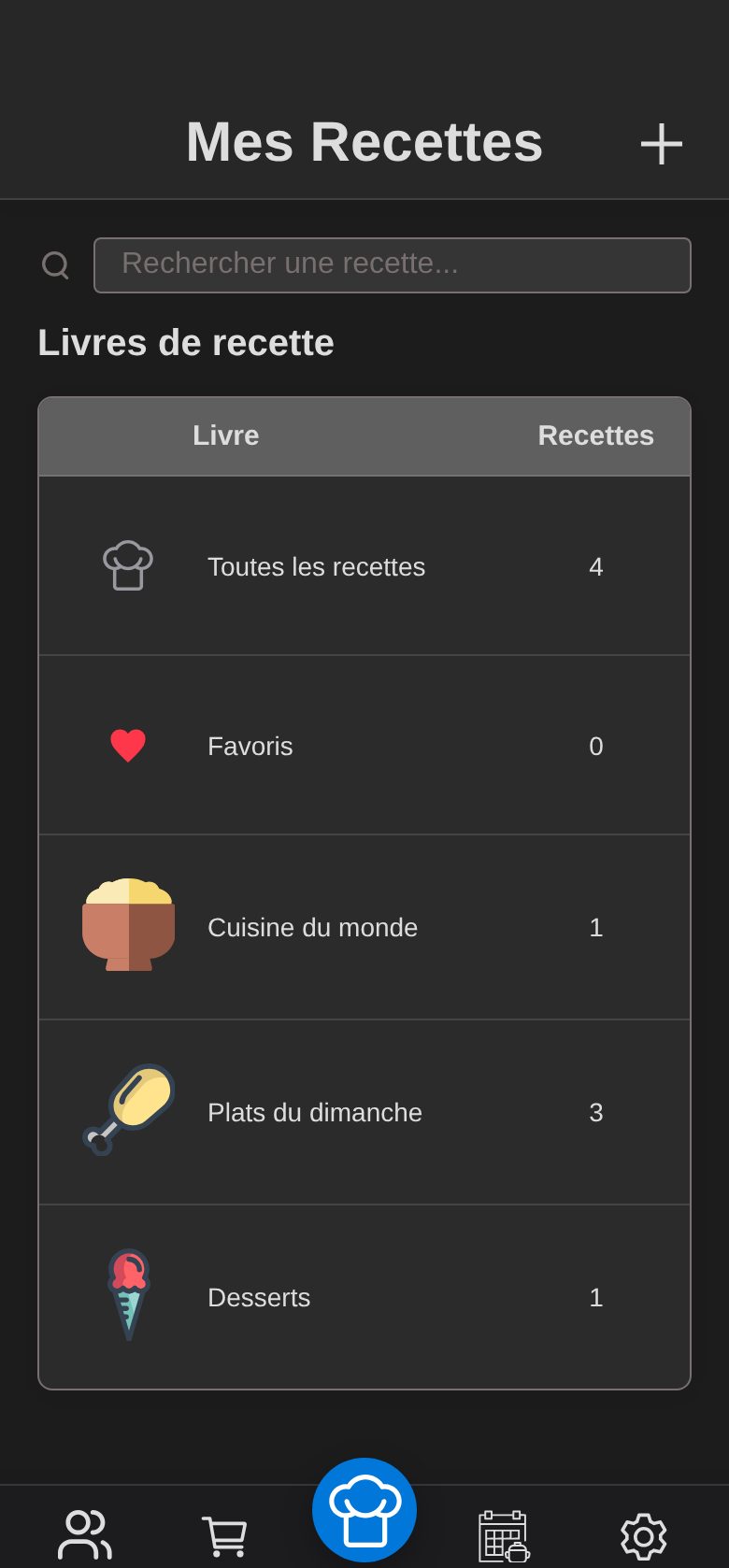
Un livre de recette fonctionne comme un album photo : une même recette peut se trouver dans plusieurs livres. Toutes les recettes réunit tout ; Favoris rassemble celles que tu as marquées d’un cœur.
Créer un livre
- Dans Recettes, touche + puis Nouveau livre de recette.
- Donne-lui un nom (et, si tu veux, une photo ou une icône), puis touche la coche.
Astuce Touche un livre pour voir ses recettes. Pour changer leur ordre, maintiens ton doigt sur un livre puis fais-le glisser (sur ordinateur, attrape la poignée). « Toutes les recettes » et « Favoris » ne se modifient pas.
Écrire une recette
- Touche + puis Nouvelle recette (dans un livre, elle y est rangée).
- Remplis le titre (seul champ obligatoire), puis, si tu veux, la description, les personnes, les temps, le four, une photo et les livres où la ranger.
- Ajoute les ingrédients (voir plus bas) et les étapes, une par ligne.
- Touche la coche pour enregistrer.
Lire et retrouver une recette
- Touche une recette pour l’ouvrir. Le cœur de la fiche la met en favori ; tu peux aussi la partager, l’éditer ou envoyer ses ingrédients dans une liste de courses.
- Le curseur de personnes (1 à 12) recalcule les quantités à l’écran, sans modifier la recette.
- Dans la recherche, quelques lettres suffisent : la liste devient une liste de recettes (titres et descriptions). Dans un livre, l’icône à côté du + passe de la vue liste à la vue tuiles.
Le minuteur de cuisson
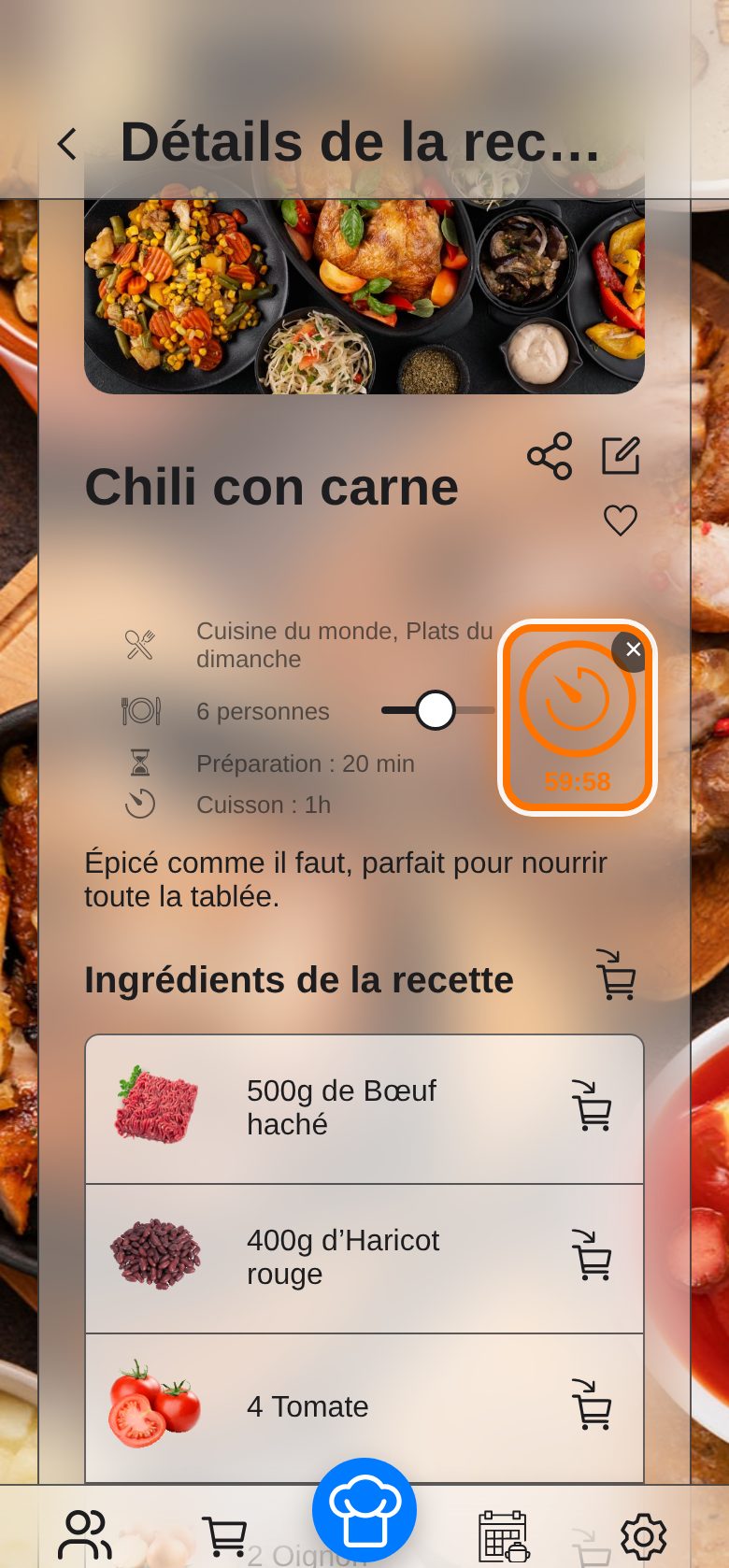
Si la recette a un temps de cuisson, touche la grande icône de minuteur à droite des informations : le compte à rebours démarre (touche pour mettre en pause ou reprendre, la petite croix remet à zéro). À la fin, la sonnerie retentit en boucle jusqu’à ce que tu la coupes.
À savoir Le minuteur sonne tant que la page est ouverte. Tu choisis la sonnerie dans Paramètres → Son.
Ajouter des ingrédients à une recette
Les ingrédients se choisissent dans une bibliothèque : ceux fournis par Îdiää (avec leur photo) et ceux que tu crées.
Ajouter un ingrédient
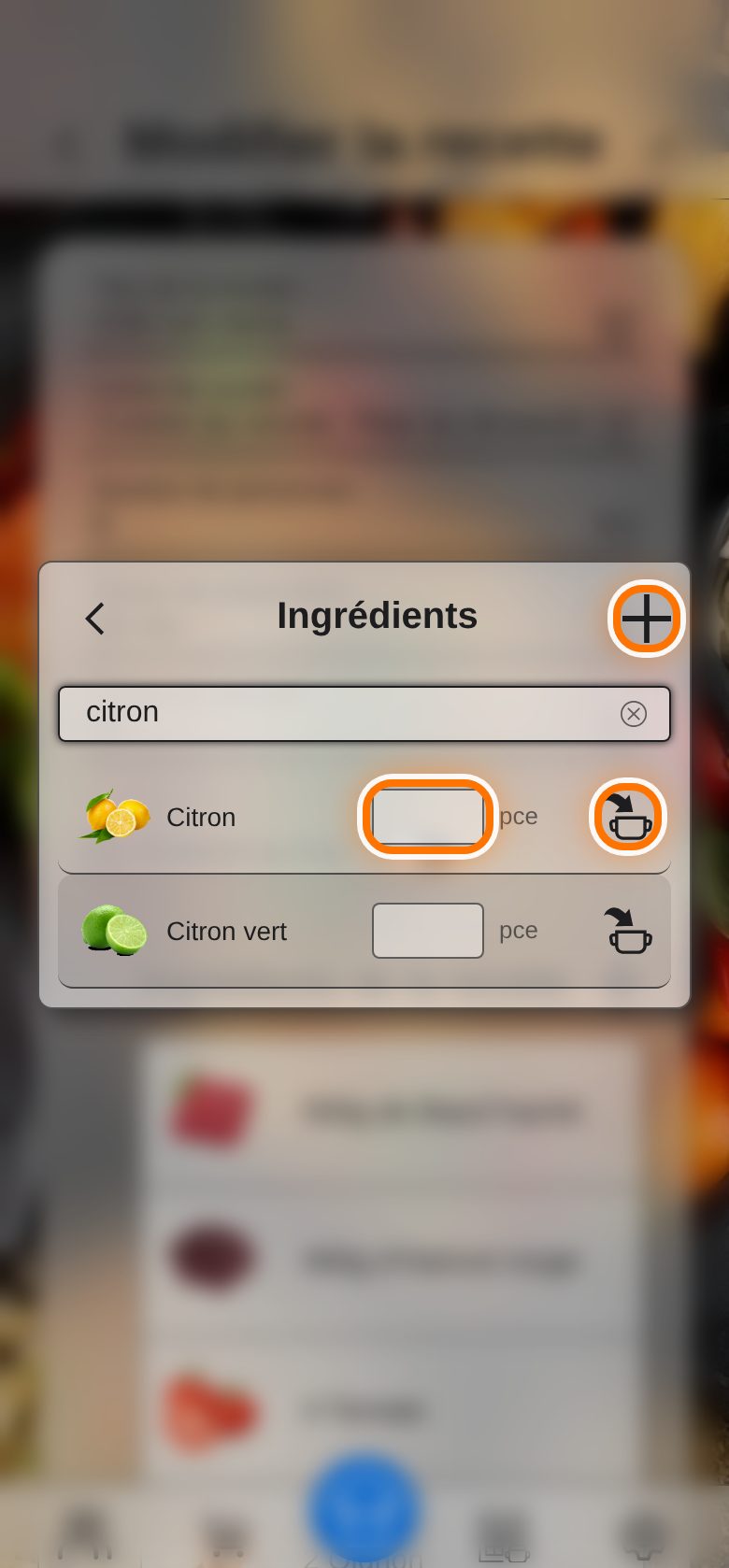
- Dans le formulaire d’une recette, touche le + à côté de « Ingrédients de la recette ».
- Cherche l’ingrédient, saisis une quantité (facultatif) puis touche la marmite : elle devient une coche verte, c’est ajouté. Tu peux en ajouter plusieurs à la suite.
- Touche < pour revenir à la recette.
Créer ou modifier un ingrédient
Introuvable ? Touche le + en haut de la fenêtre : nom, unité, catégorie de courses et photo (facultative). Tes ingrédients restent privés. Pour en modifier un, glisse-le vers la gauche puis touche Éditer (pour un ingrédient fourni par Îdiää, seules l’unité et la catégorie changent, et seulement pour toi). Dans la recette, glisse une ligne pour changer sa quantité ou la retirer.
À savoir Les recettes déjà enregistrées ne changent pas. Toute ta bibliothèque est dans Paramètres → Bibliothèque d’ingrédients.
Les menus glissés et le menu ⋮
Chaque ligne d’une liste cache des actions.
Comment ça marche
Sur écran tactile, glisse une ligne vers la gauche : des blocs colorés apparaissent. Touche l’action voulue, ou touche la ligne pour refermer. Sur ordinateur, les mêmes actions sont dans le menu ⋮ qui apparaît à droite de la ligne au survol.
Astuce Supprimer demande toujours une confirmation : tu ne perds rien par erreur.
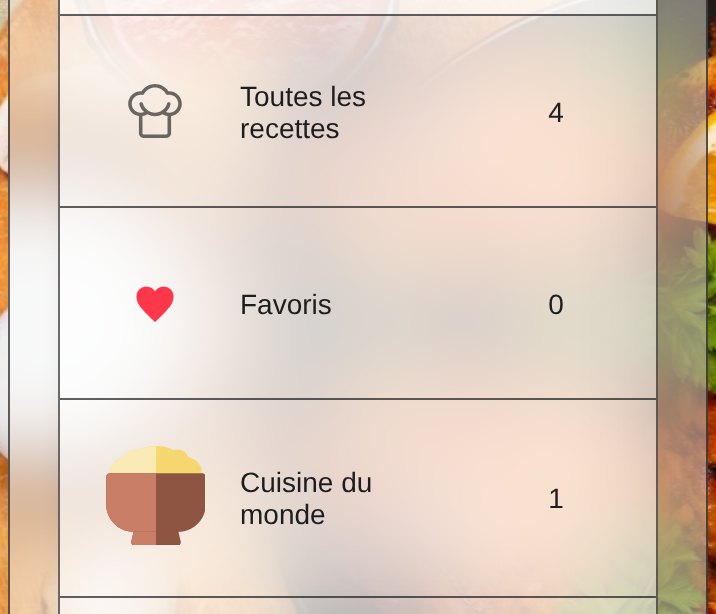
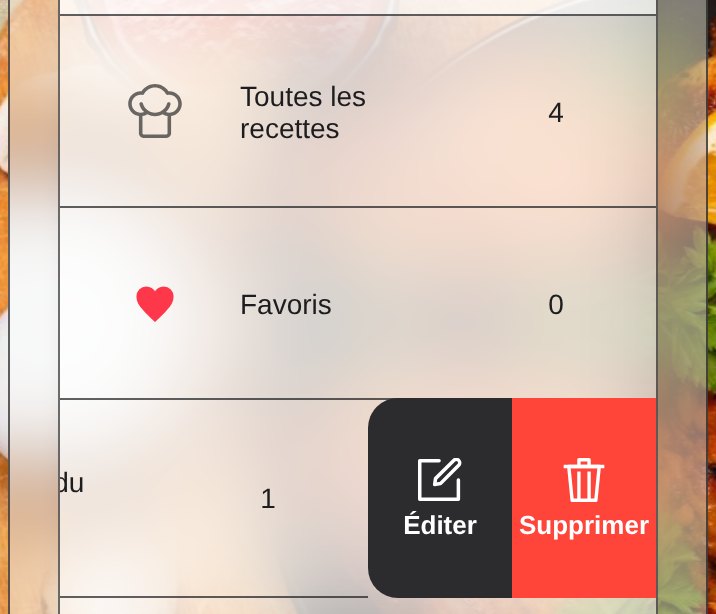
Les actions de chaque liste
- Livres
- Éditer, Supprimer (les recettes du livre sont conservées).
- Recettes d’un livre
- Éditer, Partager, Retirer (du livre seulement), Supprimer (pour de bon).
- Listes de courses
- Éditer (nom, couverture), Partager, Supprimer.
- Articles d’une liste
- Éditer, Retirer (cette liste seulement).
- Amis
- Supprimer.
- Événements
- Éditer, Inviter, Supprimer (ou Quitter).
- Plats d’un événement
- Courses, Supprimer.
- Ingrédients, bibliothèques
- Éditer, Supprimer.
À savoir Une recette importée n’a pas de bouton Partager. En vue tuiles, le menu ⋮ reste affiché sur chaque tuile.
Tes listes de courses
Crée une liste, ajoute des articles, coche-les au fil des courses.
Créer une liste et ajouter des articles
- Dans Liste de courses, touche +, donne un nom (image ou icône facultatives) puis la coche.
- Ouvre la liste et touche + : la fenêtre Articles s’ouvre. Cherche un produit (tes articles et les ingrédients d’Îdiää), saisis une quantité si tu veux, puis touche le caddie : il devient une coche verte.
- Produit introuvable ? Touche le caddie à droite du champ de recherche : Nouveau produit s’ouvre avec le nom déjà tapé (quantité, unité, catégorie, photo, prix).
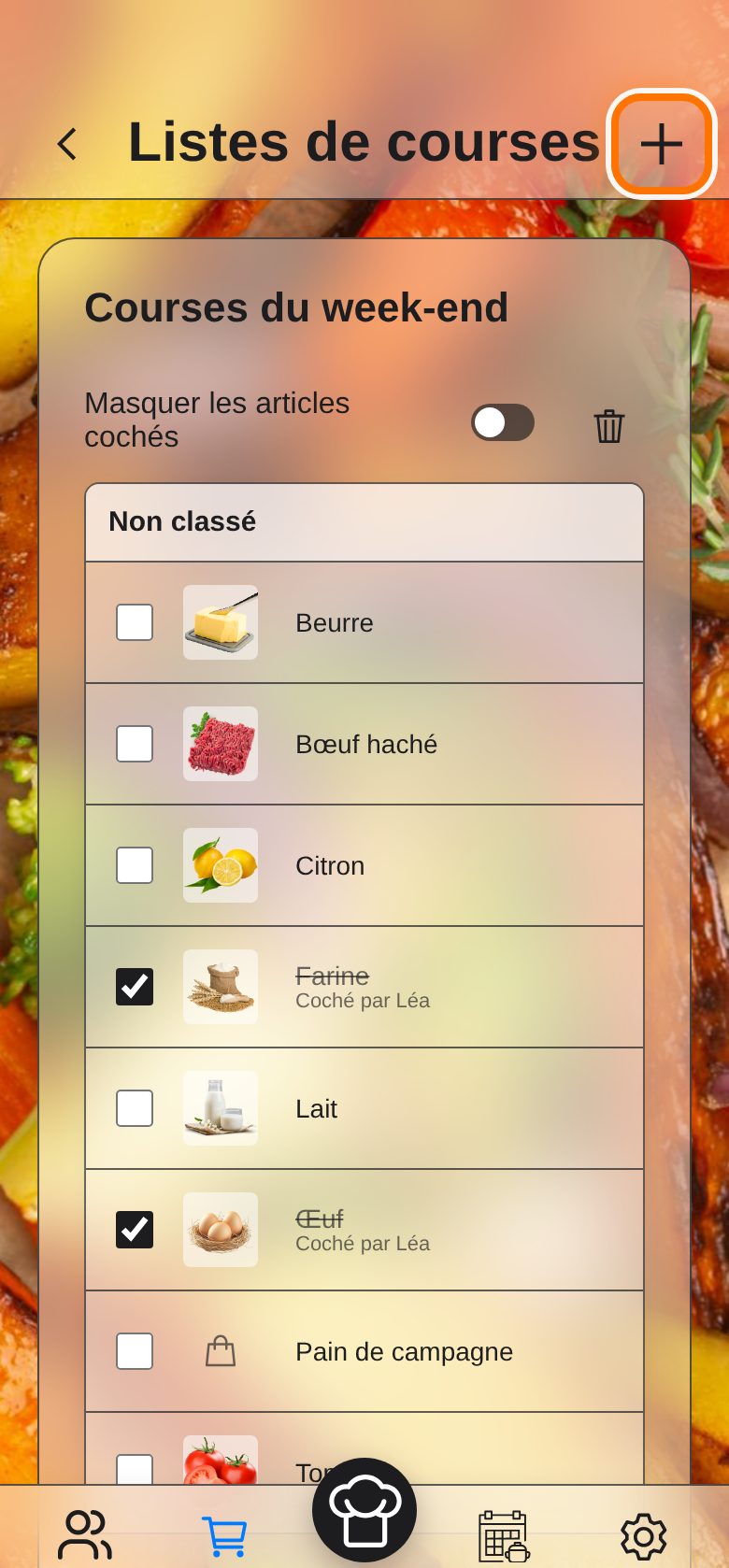
Faire ses courses
- Touche la case d’un article pour le cocher. Masquer les articles cochés les cache ; la corbeille les supprime d’un coup.
- Les articles sont rangés par catégorie, comme les rayons du magasin. Glisse un article pour l’Éditer (prix compris) ou le Retirer.
- Dès que des articles ont un prix, le total de la liste s’affiche à côté de son nom.
Depuis une recette
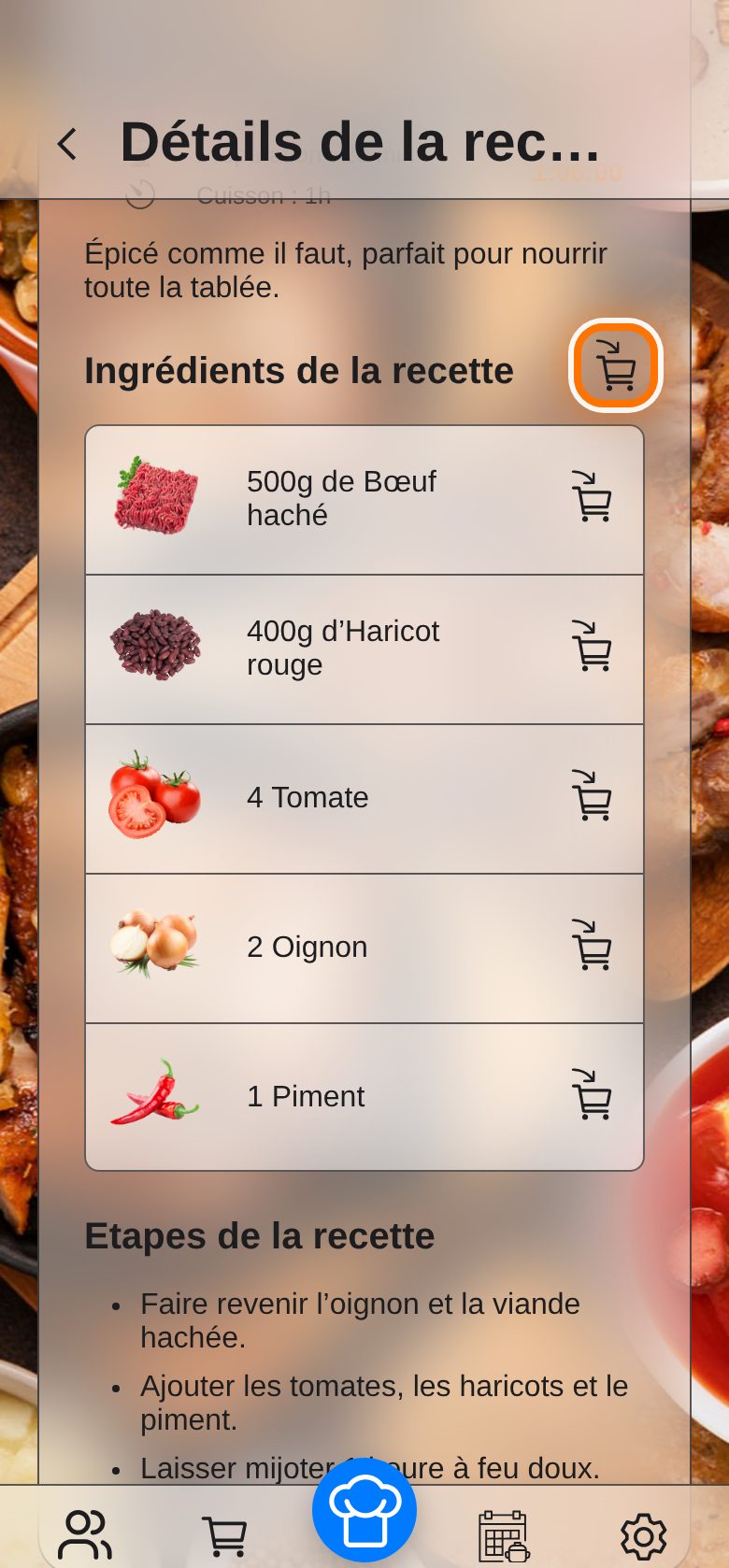
Sur la fiche d’une recette, le caddie à côté de « Ingrédients de la recette » envoie tous les ingrédients dans la liste choisie, avec quantités et catégories ; le petit caddie d’une ligne n’en envoie qu’un.
Partager une liste Pro
Sur la page des listes, glisse la liste vers la gauche puis touche Partager, coche tes amis et touche <. Chacun peut ajouter, cocher et retirer des articles ; les changements apparaissent chez les autres en quelques secondes.
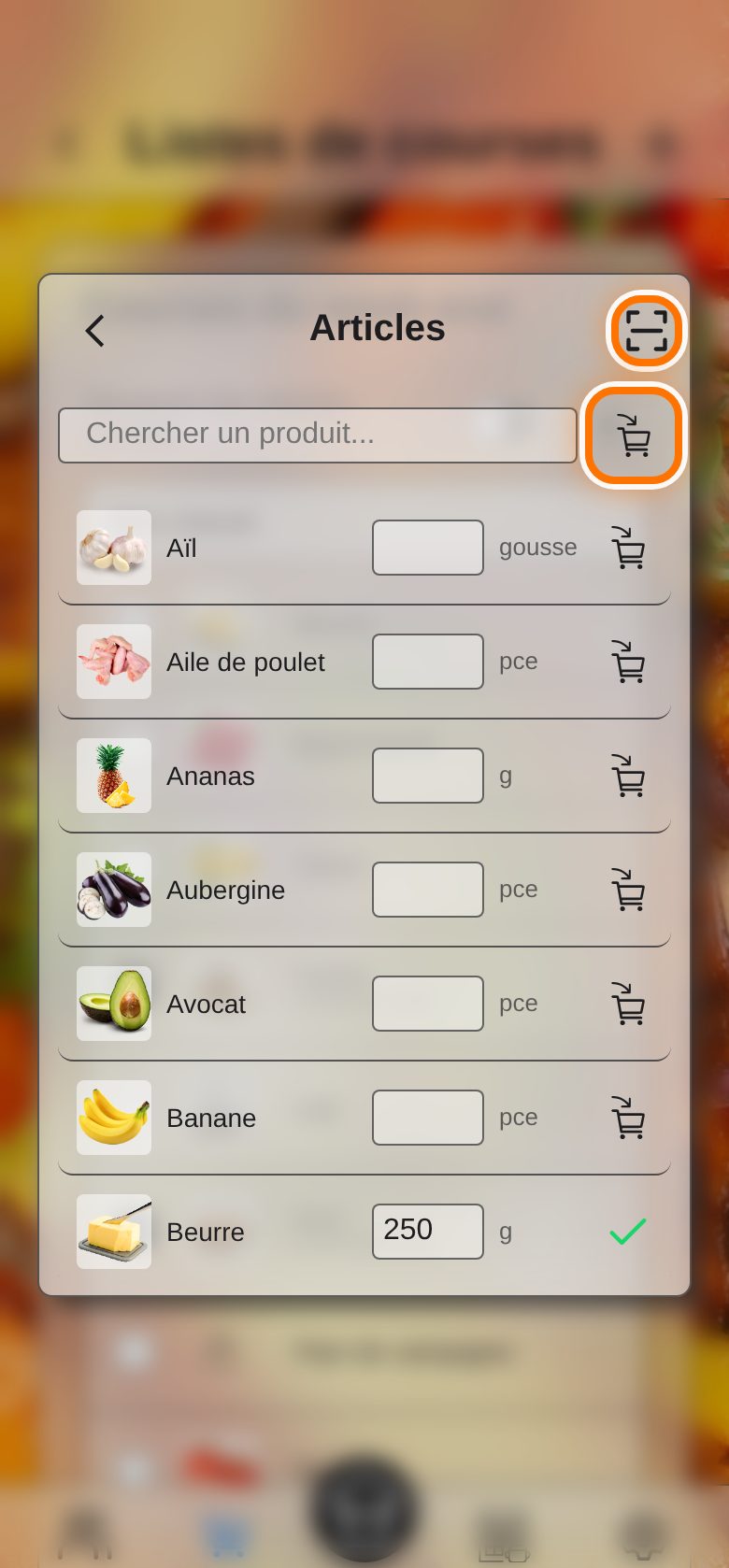
Scanner un code-barres Pro
Vise le code-barres d’un produit avec la caméra de ton téléphone ou de ta tablette.
Scanner un produit Écran tactile
- Dans la fenêtre Articles d’une liste, touche l’icône code-barres en haut, puis autorise la caméra si on te le demande.
- Cadre le code-barres : la lecture est automatique.
- La fiche Nouveau produit s’ouvre avec le nom et la photo déjà remplis : ajuste si besoin, puis touche la coche.
À savoir Si le produit est déjà dans ta bibliothèque, il est ajouté directement. S’il est introuvable, tu vois « Article inconnu » : ajoute-le à la main. Le scan n’existe que sur téléphone et tablette.
Importer une recette depuis un site Pro
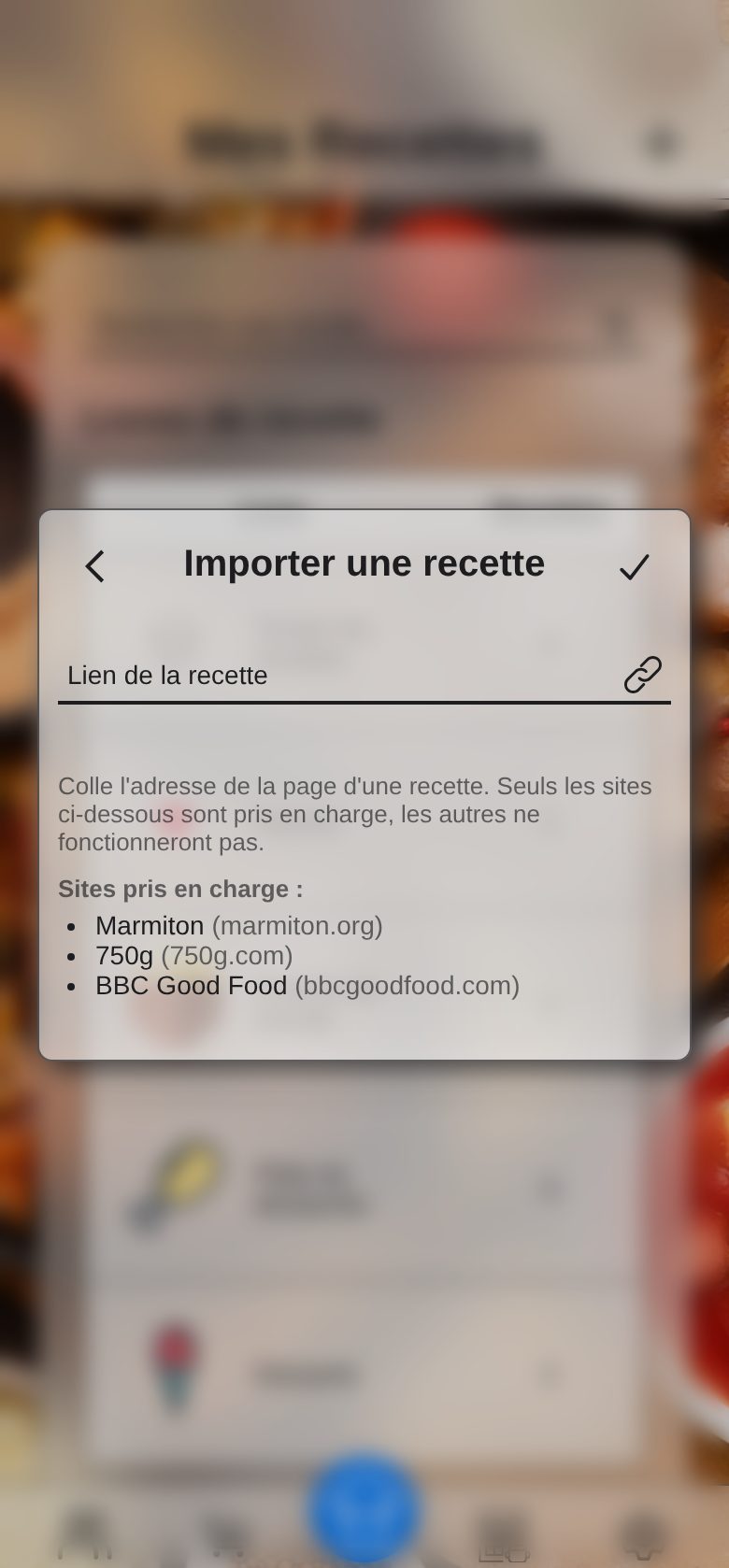
Colle le lien d’une recette trouvée sur un site : Îdiää la lit et remplit le formulaire pour toi.
Importer une recette
- Dans Recettes, touche + puis Importer une recette.
- Colle le lien complet de la page, puis touche la coche.
- Relis le formulaire déjà rempli (surtout les ingrédients), choisis un livre et enregistre.
À savoir Sites pris en charge : Marmiton, 750g et BBC Good Food. Une recette importée garde un lien vers sa source et ne peut pas être partagée.
Amis, discussions et partage
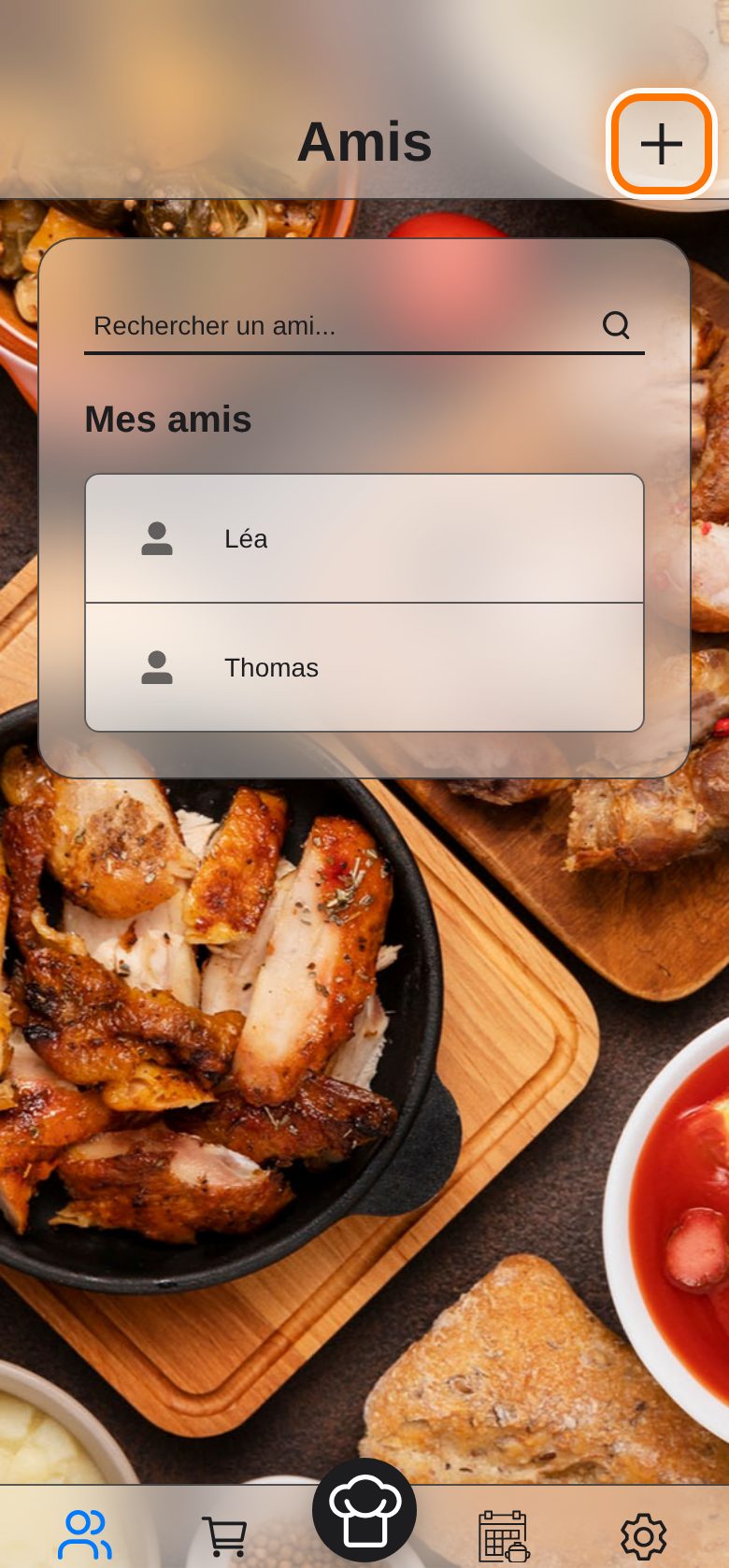
Ajoute tes amis pour discuter, échanger des recettes, partager des listes et organiser des repas ensemble.
Ajouter un ami
- Dans Amis, touche +.
- Tape son pseudo ou son e-mail complet, puis touche Inviter.
- Ton ami accepte depuis sa page Amis. Tes invitations en attente sont dans « Envoyées » : tu peux les annuler.
Discuter
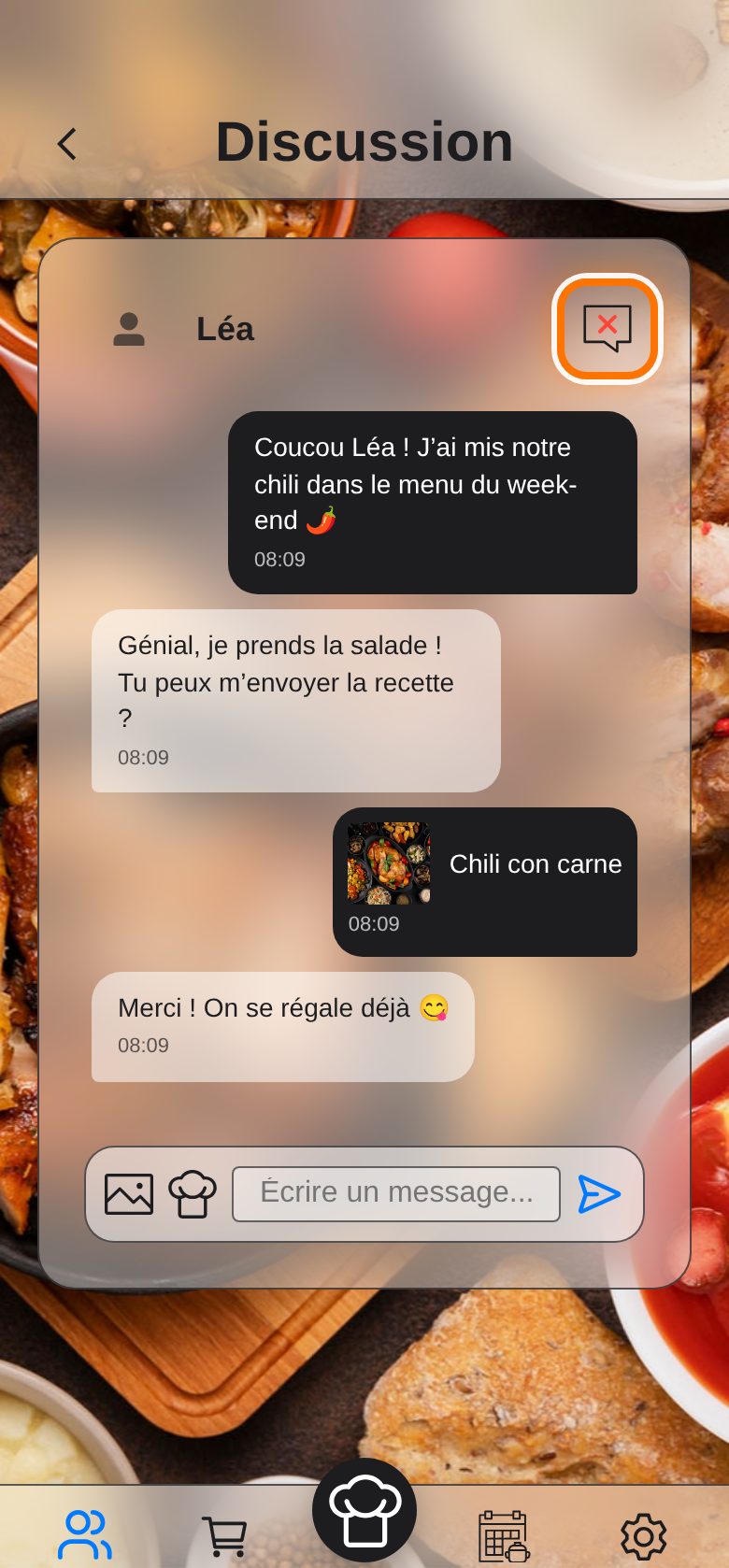
Touche un ami pour ouvrir la discussion : messages, photos et recettes. Un point bleu sur l’onglet Amis signale un nouveau message ou une invitation reçue. L’icône à droite du nom de ton ami efface la discussion de ton côté seulement.
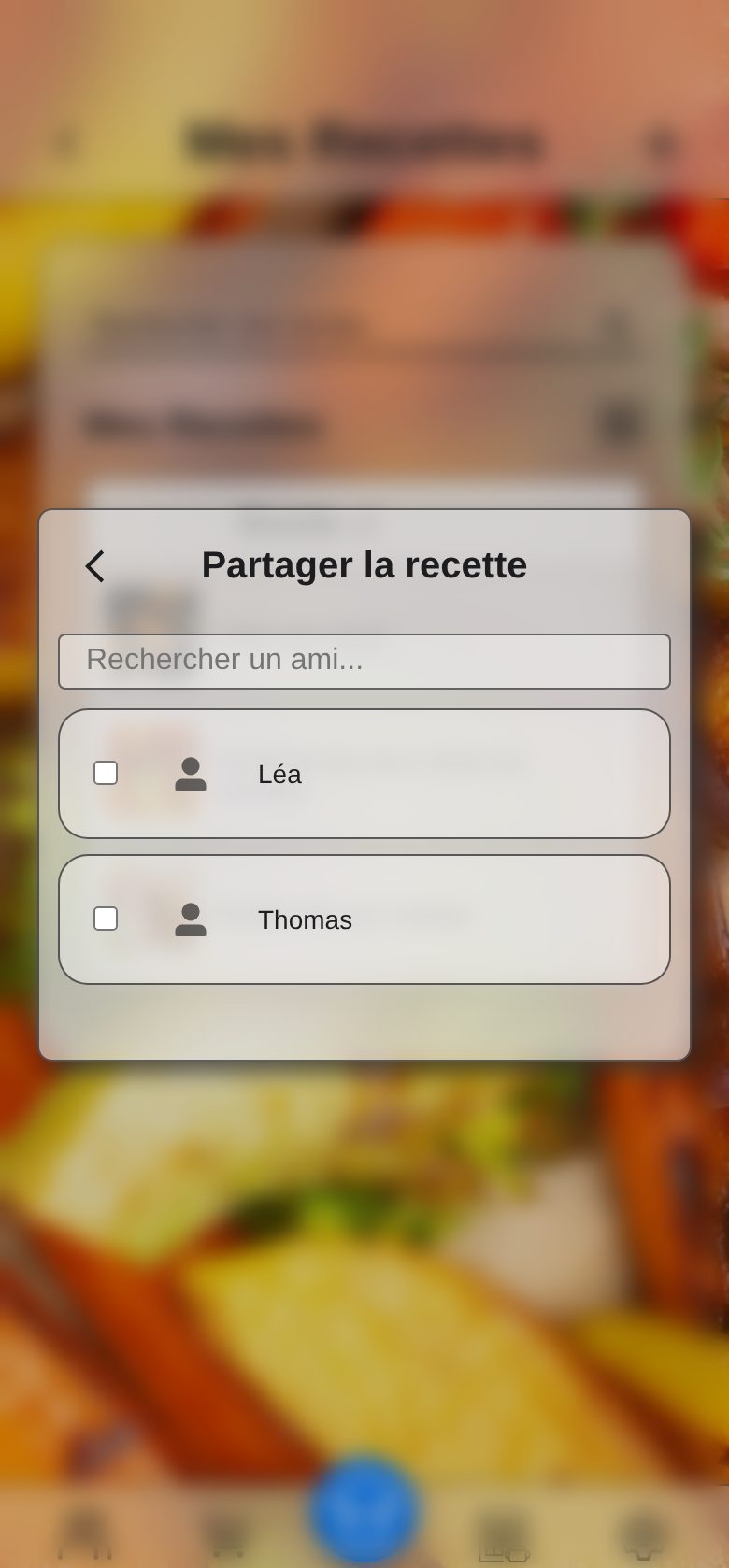
Partager une recette
- Glisse la recette vers la gauche puis touche Partager (ou touche l’icône de partage sur sa fiche).
- Coche les amis, puis touche < : la recette arrive dans leur discussion.
À savoir Ton ami touche la carte pour la lire (« Partagé par… »), puis Enregistrer dans mes recettes pour en garder une copie qu’il peut modifier.
Menus planifiés : organiser des repas à plusieurs Pro
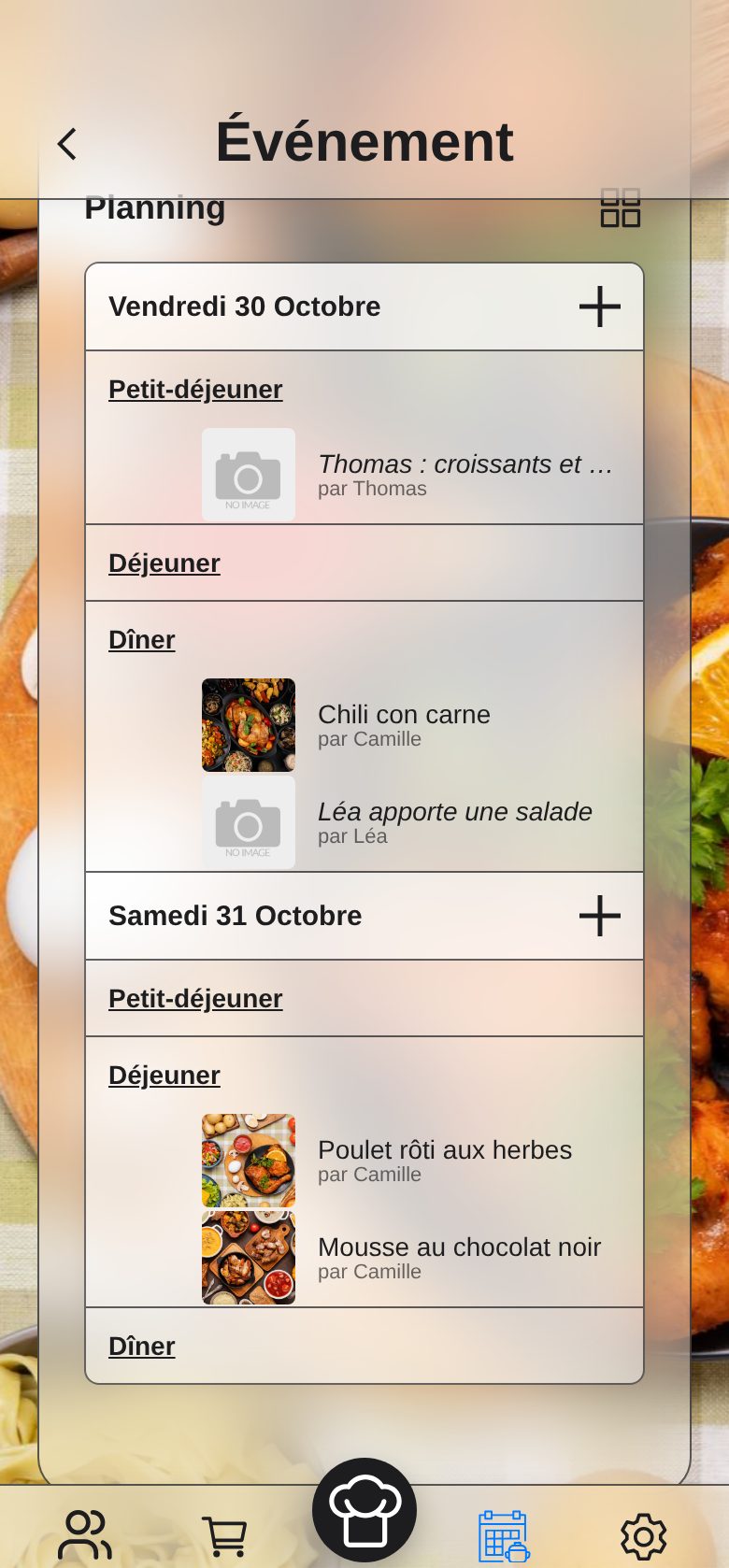
Un week-end, des vacances, un repas de famille… Planifie les repas jour par jour : chacun propose ce qu’il cuisine et tout le monde voit le planning.
Créer un événement
- Dans Événements, touche +, donne un nom (image ou icône facultatives).
- Choisis une période : Îdiää crée pour chaque jour un petit-déjeuner, un déjeuner et un dîner (tu pourras changer les dates ensuite).
- Touche la coche.
Astuce Pour un goûter ou un repas en plus : + de la ligne du jour, puis Nouveau créneau.
Remplir le planning
- Ouvre l’événement, touche le + d’un jour puis Nouveau plat.
- Choisis le repas, puis une de tes recettes, une nouvelle recette ou un texte libre (« j’apporte une salade »).
À savoir Plusieurs plats peuvent être proposés pour un même repas : le nom de celui qui l’a proposé s’affiche.
Inviter et faire les courses
- Inviter : coche tes amis Pro puis touche <. Ils rejoignent l’événement tout de suite et peuvent tout modifier ; seul le créateur le supprime.
- Courses : touche Créer la liste de courses en haut de l’événement (partagée avec tous), puis, sur un plat qui est une recette, ⋮ → Ajouter à la liste de courses.
À savoir Seuls les amis qui ont un compte Pro peuvent être invités. Un point sur l’onglet Événements signale une nouveauté.
Personnaliser Îdiää
Tout se règle dans l’onglet Paramètres.
Apparence et langue
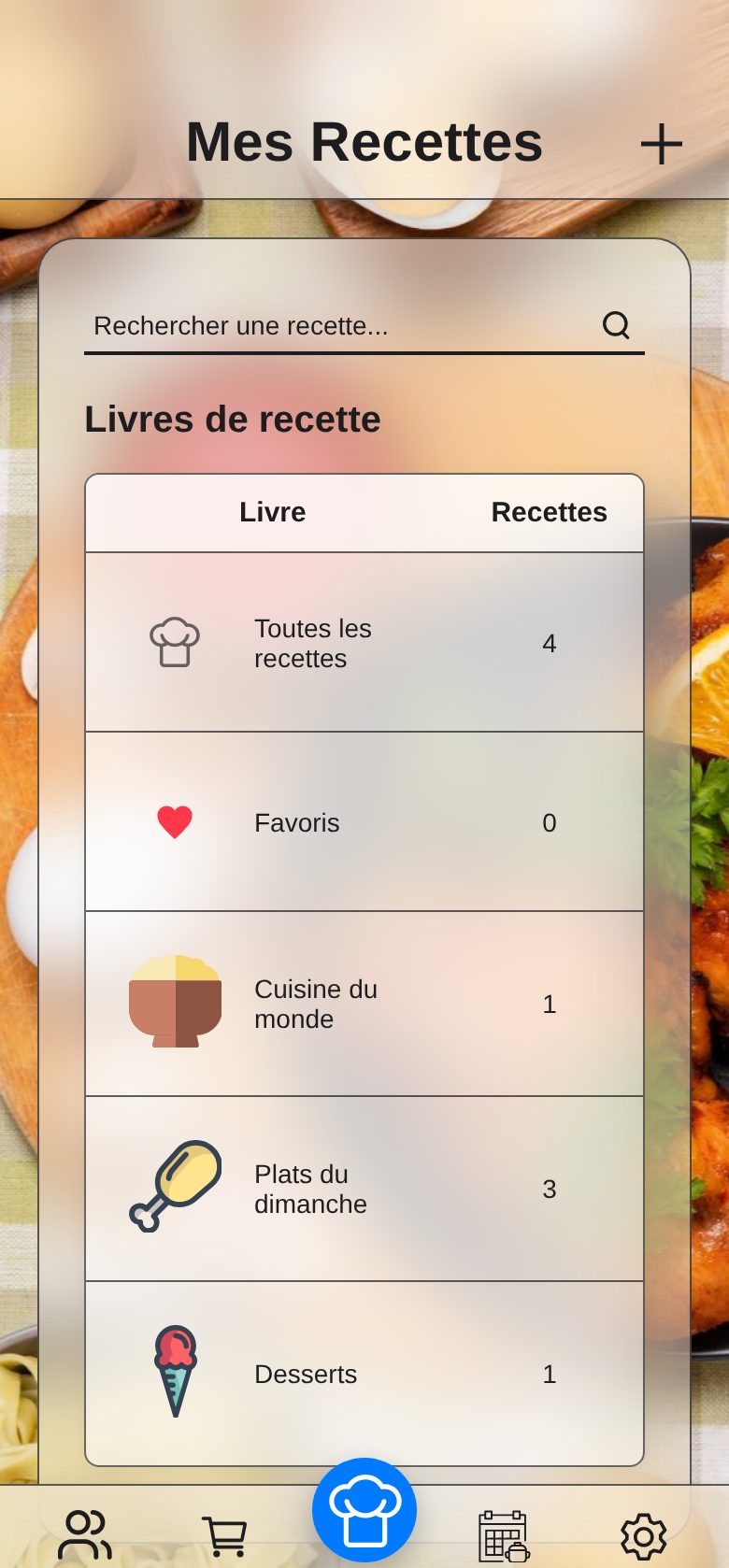
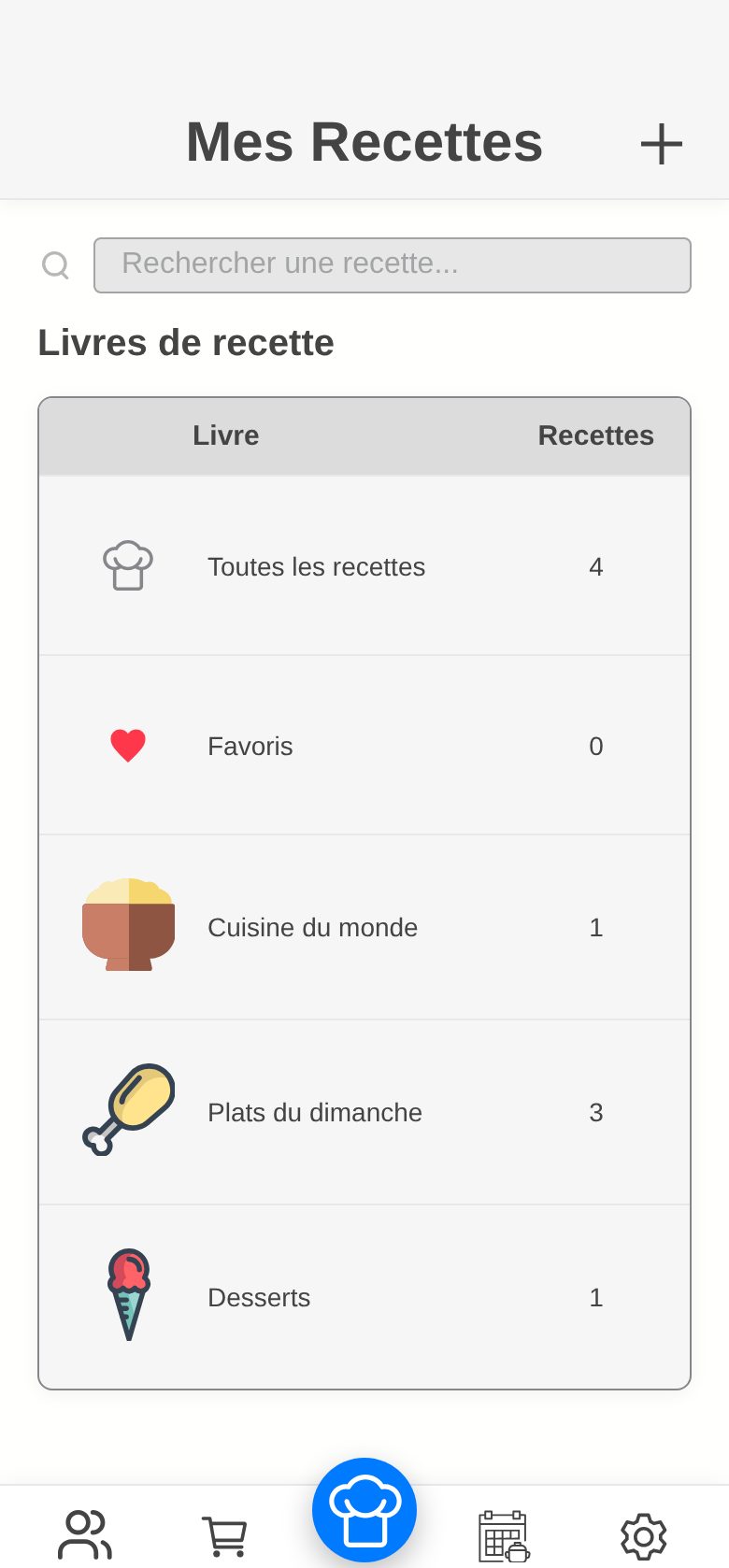
Paramètres → Apparence : Îdiää (photo de fond et verre dépoli), Clair, Sombre ou Système. Paramètres → Langue : français ou anglais. Ces choix te suivent sur tous tes appareils.
Son, devise et prix
- Son : choisis la sonnerie du minuteur (touche le triangle pour l’écouter).
- Devise : euro, dollar (américain, australien, néo-zélandais), franc CFP ou livre sterling. Seul le symbole change, rien n’est converti.
- Prix : il se saisit dans Éditer d’un article de liste (par le propriétaire de la liste) ou dans tes bibliothèques, jamais dans les recettes.
Tes bibliothèques
Trois bibliothèques privées regroupent ce que tu as créé : ingrédients, articles de course et catégories. Tu peux y chercher, modifier ou supprimer, et personnaliser l’unité et la catégorie des ingrédients d’Îdiää, pour toi seul.
Ton profil
Dans Paramètres → Mon profil : pseudo, photo, e-mail, mot de passe et appareils connectés. Une seule coche enregistre tout ce que tu as modifié. Se déconnecter est en haut à droite de Paramètres ; Supprimer mon compte, tout en bas de Mon profil, efface définitivement ton compte et tes données.
Gratuit ou Pro ?
Îdiää est gratuit pour démarrer. Le compte Pro lève les limites et ajoute des fonctions.
Ce qui change
- Gratuit : jusqu’à 5 recettes, 1 liste de courses de 5 articles, les livres, les amis et les discussions, les thèmes et les bibliothèques.
- Pro : recettes et listes illimitées, partage de liste en temps réel, menus planifiés, import de recettes et scan de code-barres.
À savoir Si l’abonnement s’arrête, rien n’est perdu : tu ne vois que tes 5 premières recettes et les 5 premiers articles de ta première liste, et tout réapparaît dès que tu reprends Pro.
Questions fréquentes
Les petites questions qui reviennent le plus souvent.
Je ne vois pas le bouton « Partager » sur ma recette.
Une recette importée depuis un site ne peut pas être partagée. Pour les autres, « Partager » est sur la fiche de la recette et dans ses actions au sein de son livre.
L’icône de scan de code-barres n’apparaît pas.
Le scan demande un compte Pro et un écran tactile (téléphone ou tablette). Sur ordinateur, l’icône est masquée.
Quelle différence entre « Retirer » et « Supprimer » ?
Retirer enlève la recette de ce livre seulement ; Supprimer l’efface définitivement. Supprimer un livre ne supprime jamais ses recettes.
Il me manque des recettes ou des articles.
Si ton abonnement Pro s’est arrêté, seuls tes 5 premières recettes et les 5 premiers articles de ta première liste sont visibles. Tout revient avec Pro.
Je suis souvent déconnecté.
Coche Se souvenir de moi à la connexion. Si ton navigateur efface les cookies à sa fermeture, il faudra te reconnecter à chaque fois.
Une question, une idée, un souci ? Écris-nous à contact@idiaa.eu